
Compte et connexion
Les trois façons de se connecter sur le web, pas à pas.
Tableau de bord → Mon compte
Trois modes de connexion sur le web
Ouvrez la page Connexion ou inscription. Vous pouvez continuer avec Google, recevoir un code à six chiffres par e-mail, ou faire confirmer la connexion par l’application Wobelio. Ces trois chemins ouvrent le même tableau de bord et aucun ne demande de mot de passe Wobelio.
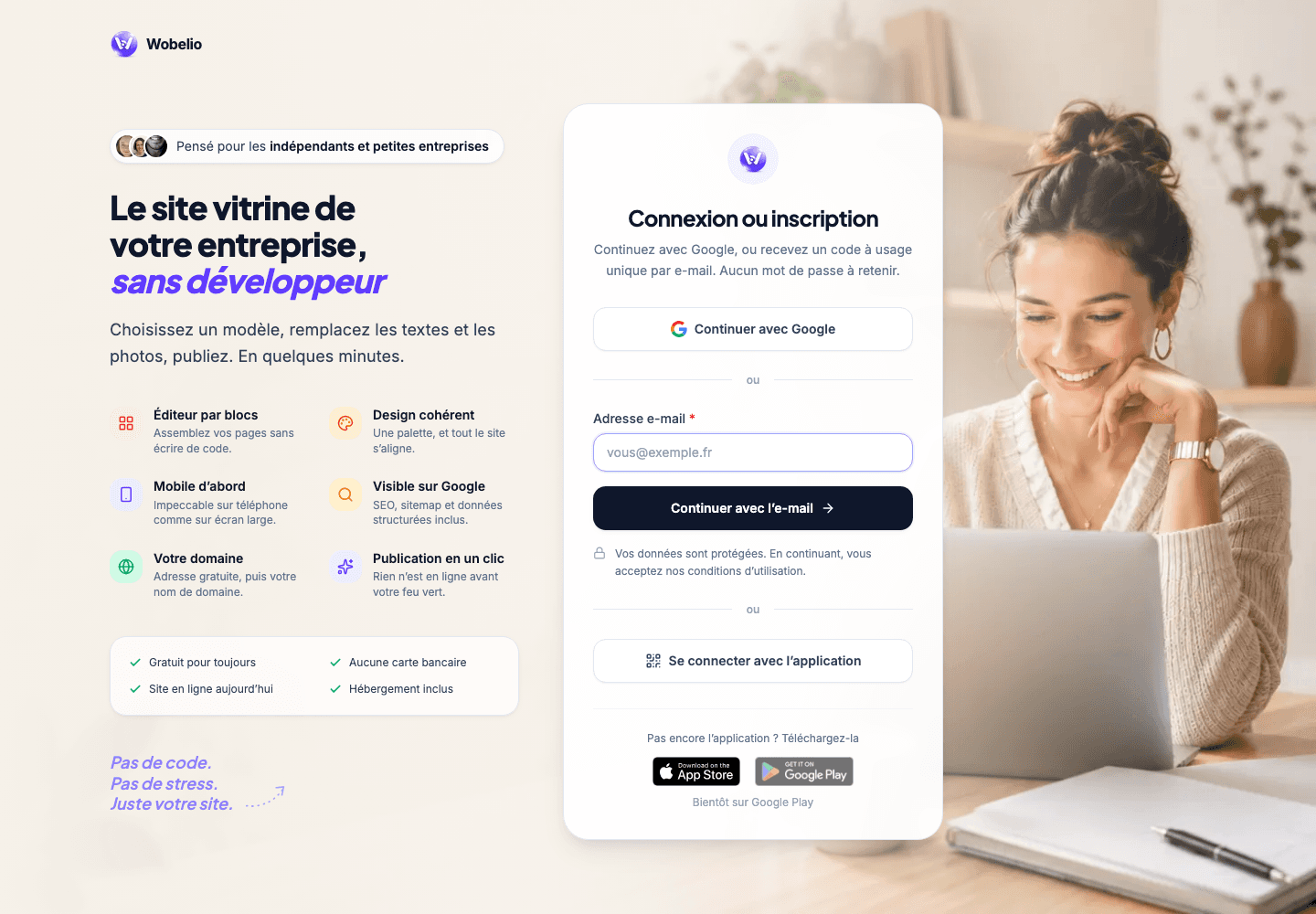
Continuer avec Google
Choisissez « Continuer avec Google », sélectionnez votre compte Google puis autorisez la connexion. Utilisez le compte Google qui porte la même adresse que votre compte Wobelio afin de retrouver vos sites. Si la fenêtre Google ne s’ouvre pas, autorisez les fenêtres contextuelles puis recommencez.
Recevoir un code par e-mail
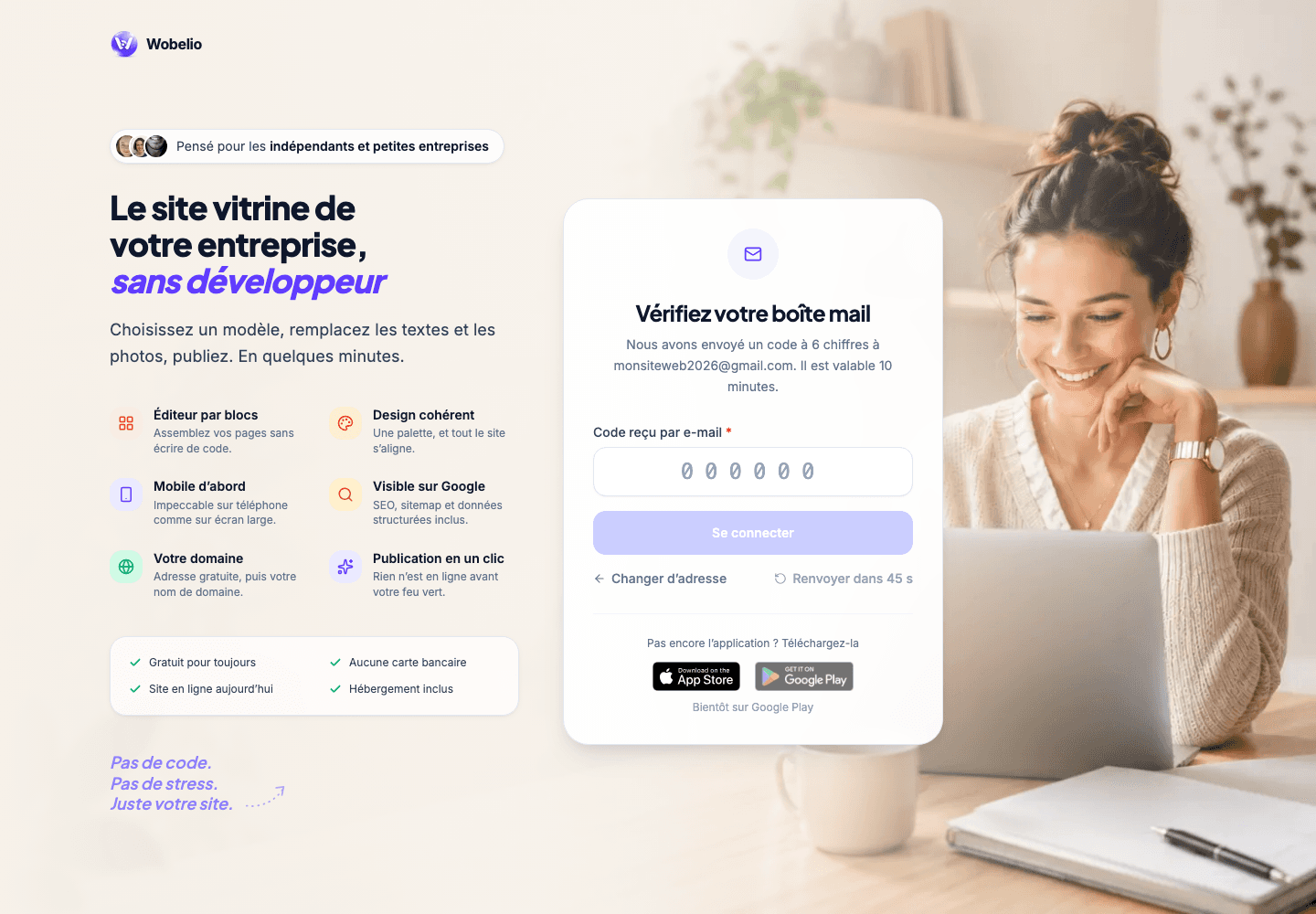
Saisissez votre adresse puis choisissez « Continuer avec l’e-mail ». Recopiez les six chiffres reçus dans la page suivante. Le code est valable dix minutes et ne sert qu’une fois. Cette méthode fonctionne aussi bien pour se connecter que pour créer un compte : il n’existe pas de mot de passe Wobelio à mémoriser.
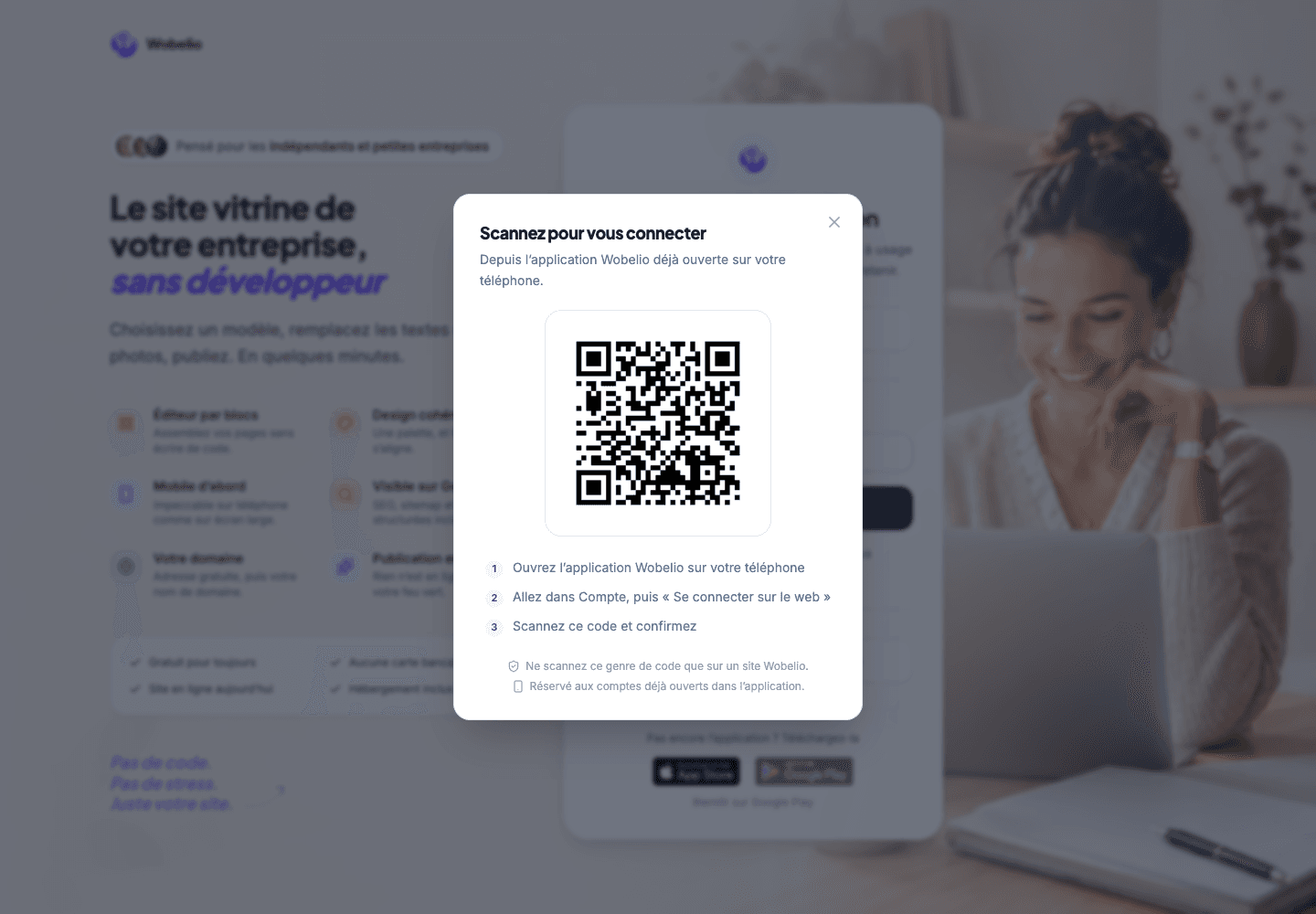
Se connecter avec l’application
Cette option est réservée à un compte déjà ouvert dans l’application Wobelio. Sur l’ordinateur, choisissez « Se connecter avec l’application ». Sur votre téléphone, ouvrez Wobelio, allez dans Compte puis « Se connecter sur le web », scannez le QR affiché sur l’ordinateur et confirmez. Le navigateur reste en attente tant que vous n’avez pas confirmé sur le téléphone.
Si la connexion échoue
Pour un code e-mail, vérifiez l’adresse saisie et le dossier indésirable, puis utilisez « Renvoyer le code » lorsque le délai est terminé : seul le code le plus récent doit être saisi. Pour un QR expiré ou déjà utilisé, générez-en un nouveau. Ne confirmez jamais une demande QR que vous n’avez pas vous-même ouverte sur wobelio.com.
Une fois connecté
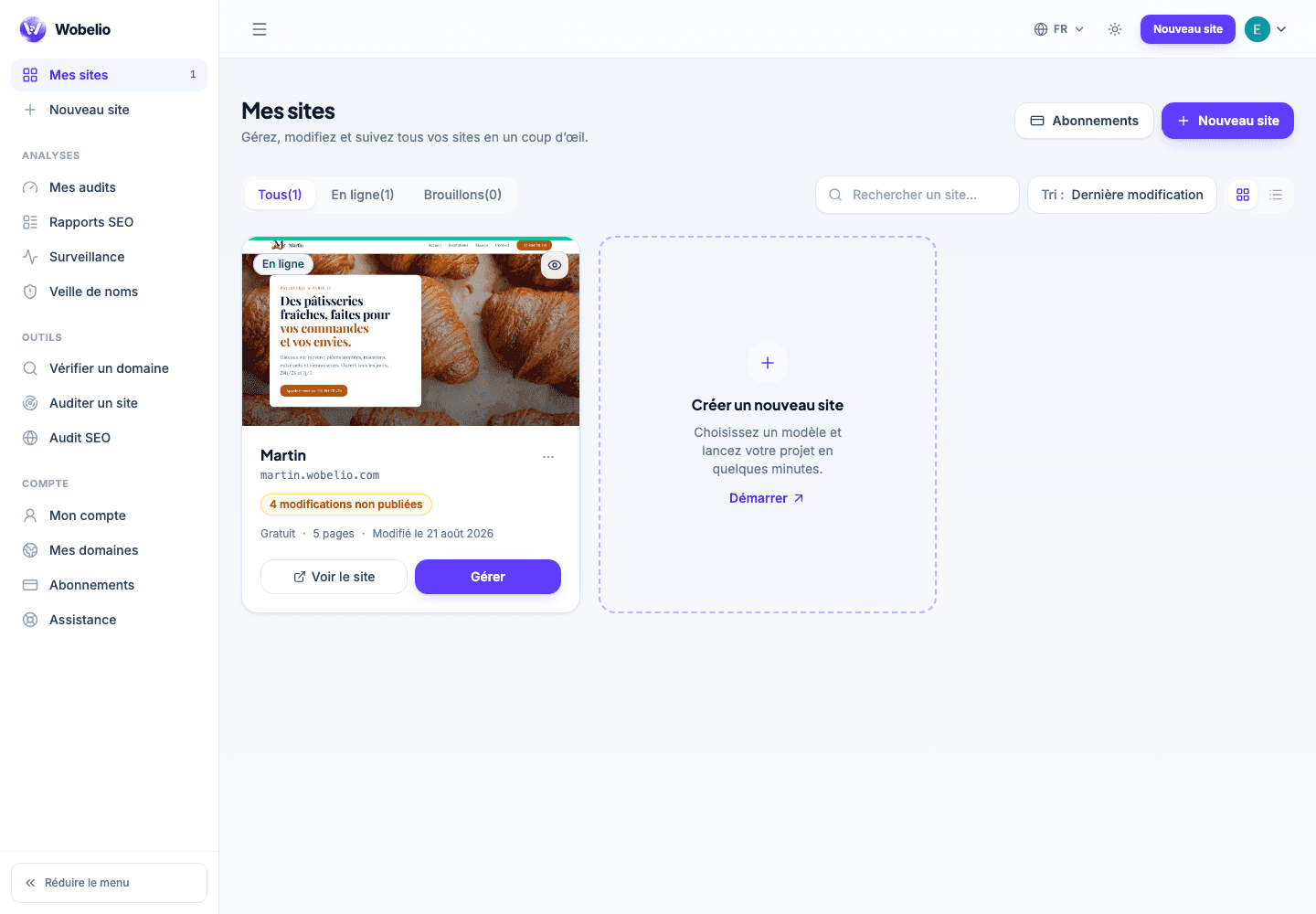
Après la validation, Wobelio ouvre automatiquement « Mes sites ». Vous y retrouvez les sites rattachés à votre compte, leur état de publication et les actions pour les consulter ou les gérer. Si cette page est vide, vérifiez que vous avez utilisé la même adresse ou le même compte Google que lors de la création du site.
Cet article ne répond pas à votre cas ? Écrivez-nous depuis votre espace.